개인정보 유출로 인한 문제가 나날이 늘어나고있습니다. 이러한 문제로 인해, 각종 범죄나 사기, 피싱 등에 노출되는 사람 또한 늘어나고있는데요, 이를 방지하기 위해, 많은 사람들이 익명성, 보안성이 뛰어난 메신저 앱을 이용하곤합니다. 이러한 메신저 앱으로는, 텔레그램이 독보적인데요, 과연 누군가가 본인을 텔레그램에서 차단한 경우, 어떻게 확인할 수 있으며, 차단하면 어떻게 보일까요? 다음으로, 텔레그램 차단 확인 방법, 텔레그램에서 차단하면 어떻게 보이는지에 대해 알아보시기 바랍니다.
텔레그램 방 검색, 텔레그램 채널 검색 방법
텔레그램은 보안성이 아주 뛰어나서, 보안을 중시하는 회사, 사업체, 기업 등은 물론, 개인들도 많이 사용하고 있습니다. 하지만 이러한 텔레그램은 외국에서 제작한 앱으로써, 한국인이 사용하
leaf2212.tistory.com
자세히 알아보기
[1] 텔레그램 차단 확인 방법에 대해 궁금하시다면, 아래 포스팅을 자세히 참고해보시기 바랍니다.
[2] 텔레그램 차단하면 상대방에게 본인이 어떻게 보이는지 확인해보시기 바랍니다.
텔레그램 차단 전 상태
먼저, 텔레그램에서 차단하기 전 상태를 확인하기 위해, 상대방과의 대화방에 접속해보도록 하겠습니다.

그러면 위와 같이, 상대방의 프로필 사진과 상대방의 이름, 그리고 아래 최근에 접속했다는 문구가 나타난다는 것을 알 수 있습니다.
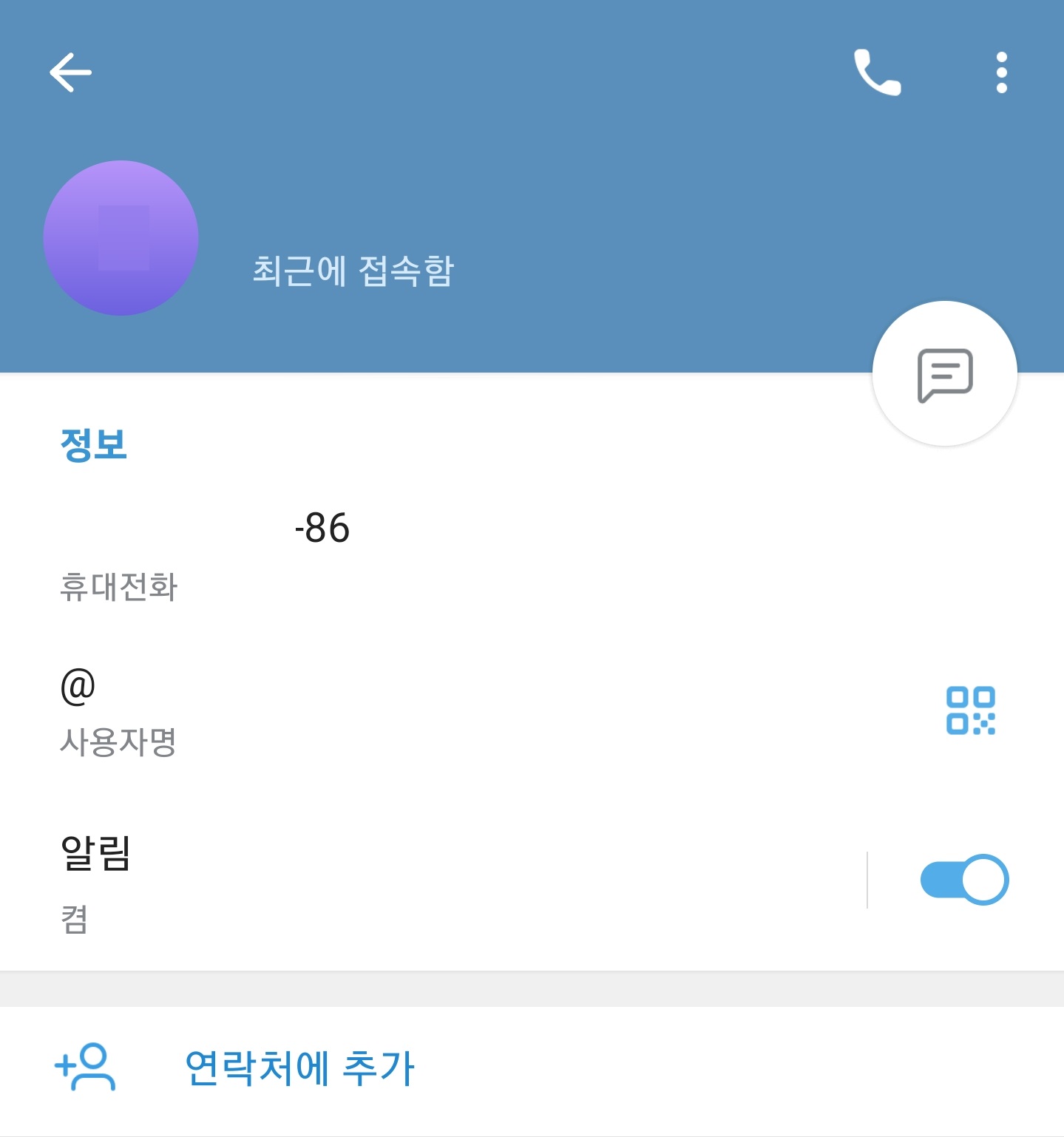
그리고, 상대방의 프로필을 누르게되면, 상대방의 전화번호와 사용자명이 나타나게 된다는 것을 알 수 있습니다.
텔레그램 상대방 차단
이제 텔레그램에서, 상대방의 계정을 차단해보도록 하겠습니다. 이를 위해, 상대방의 프로필에 접속해줍니다.
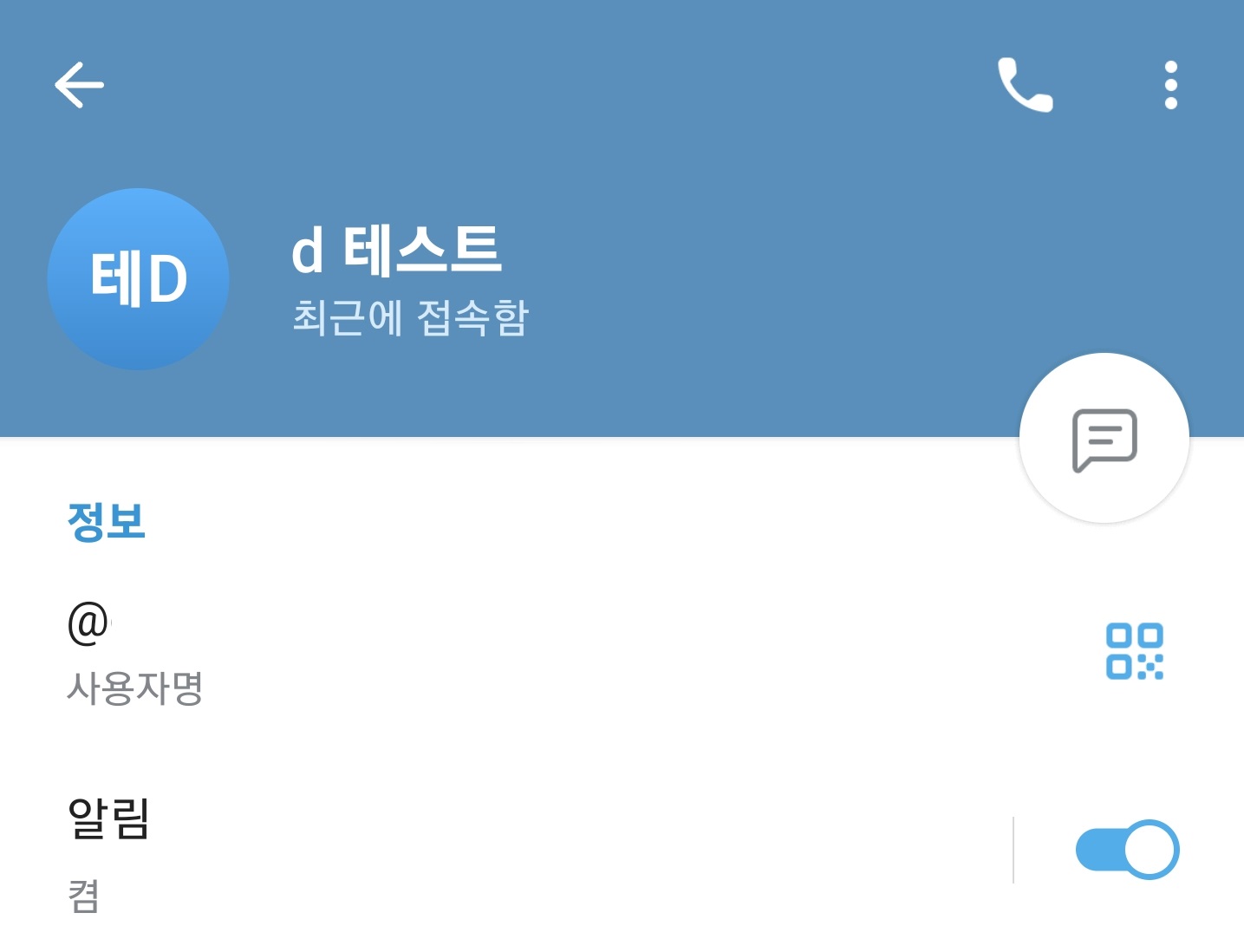
상대방에 프로필에 들어가신 뒤, 우측 상단에 보이시는, 점 3개를 눌러줍니다.
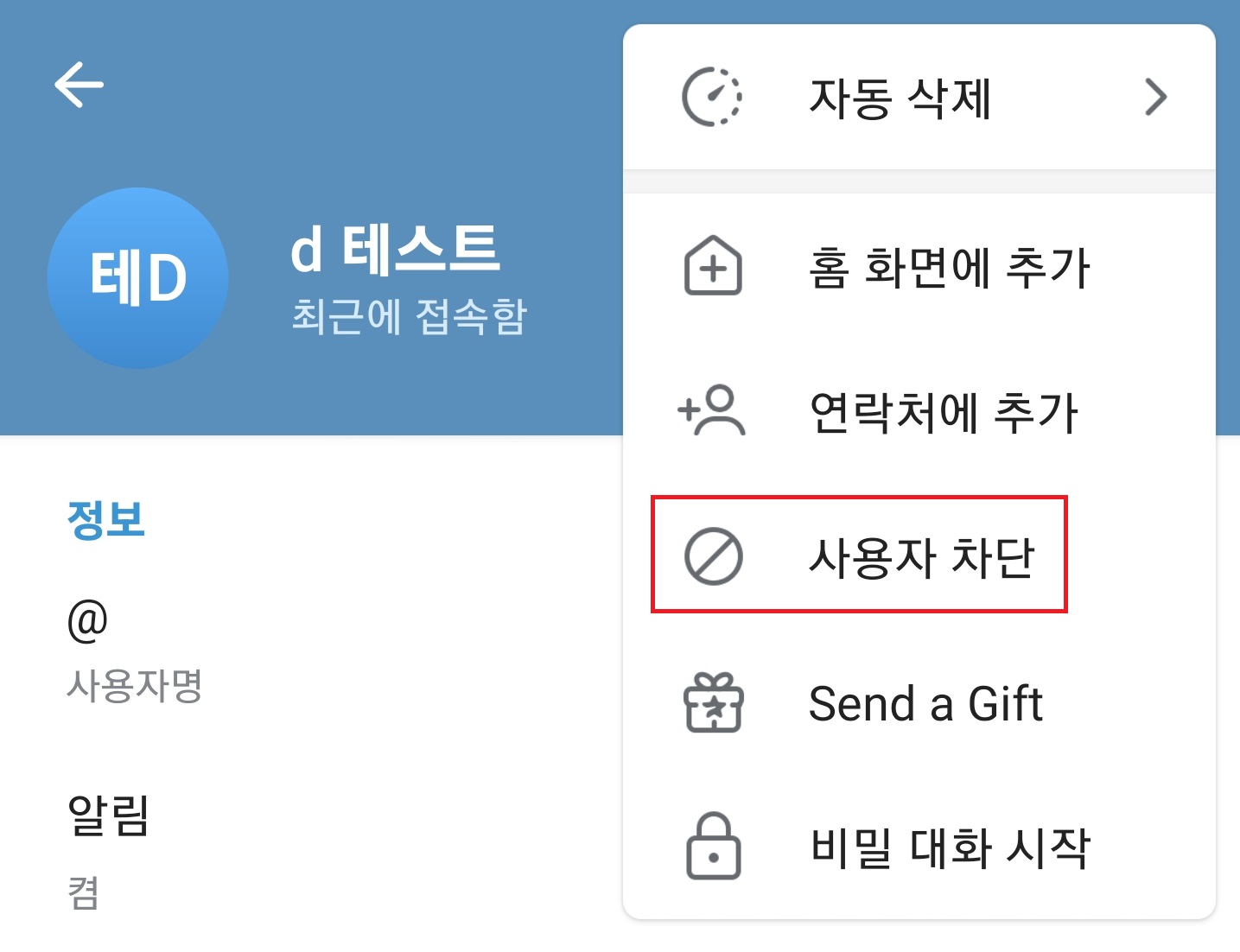
그런 다음, 네 번째로 나타나는 사용자 차단 버튼을 눌러 들어가주시면 됩니다.

그런 다음, 사용자 차단을 눌러, 상대방의 텔레그램 계정을 차단해보도록 하겠습니다.
텔레그램 상대방 차단하게되면 어떻게 보일까
아래에서, 텔레그램 상대방 차단하게되면 어떻게 보이는지에 대해 알아보시기 바랍니다.
최근 접속상태
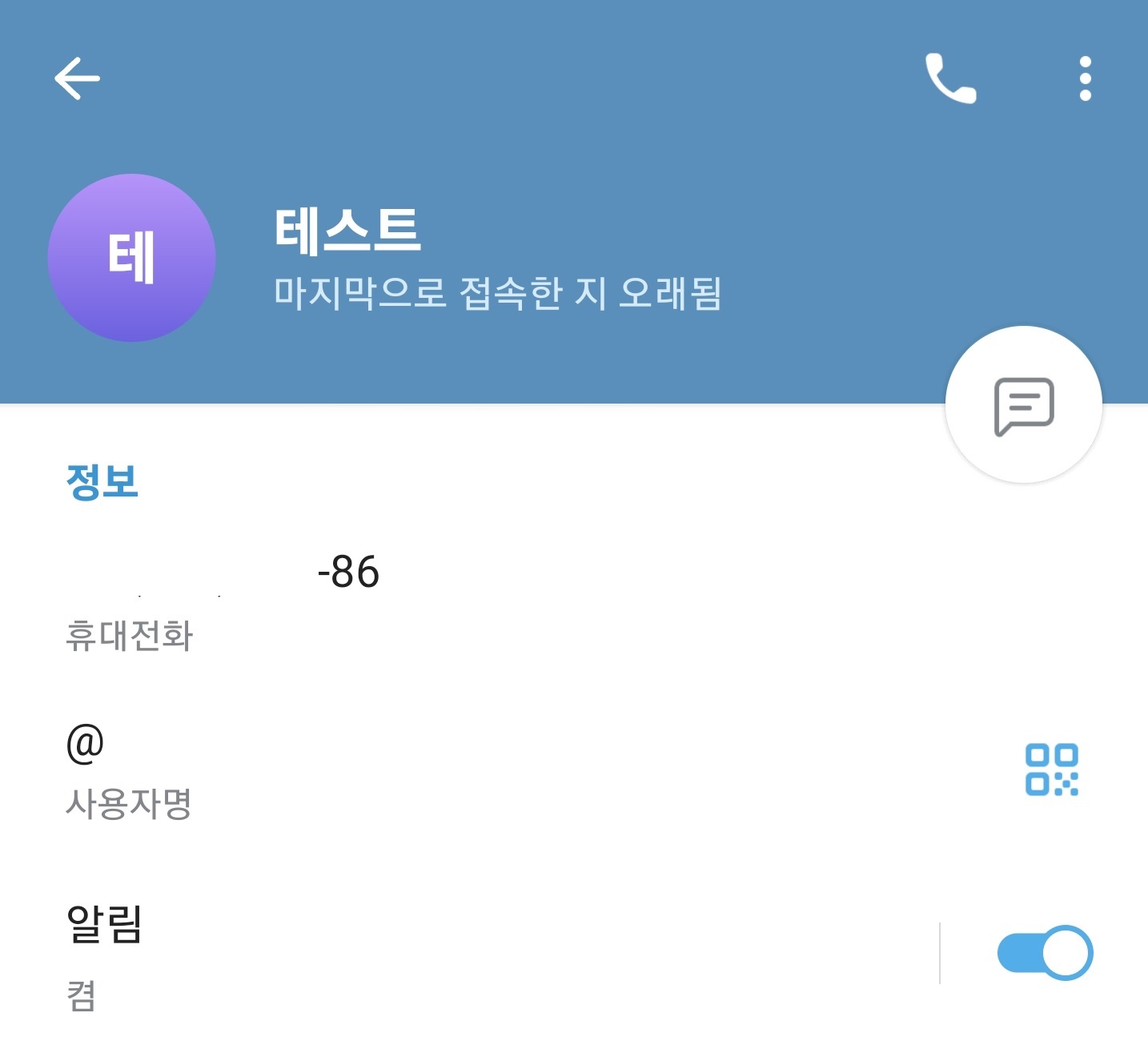
텔레그램에서 상대방을 차단한 경우, 아까 보였던 최근에 접속함 문구가, 마지막으로 접속한 지 오래됨이라고 변경된다는 것을 알 수 있습니다.
음성 통화 연결 실패
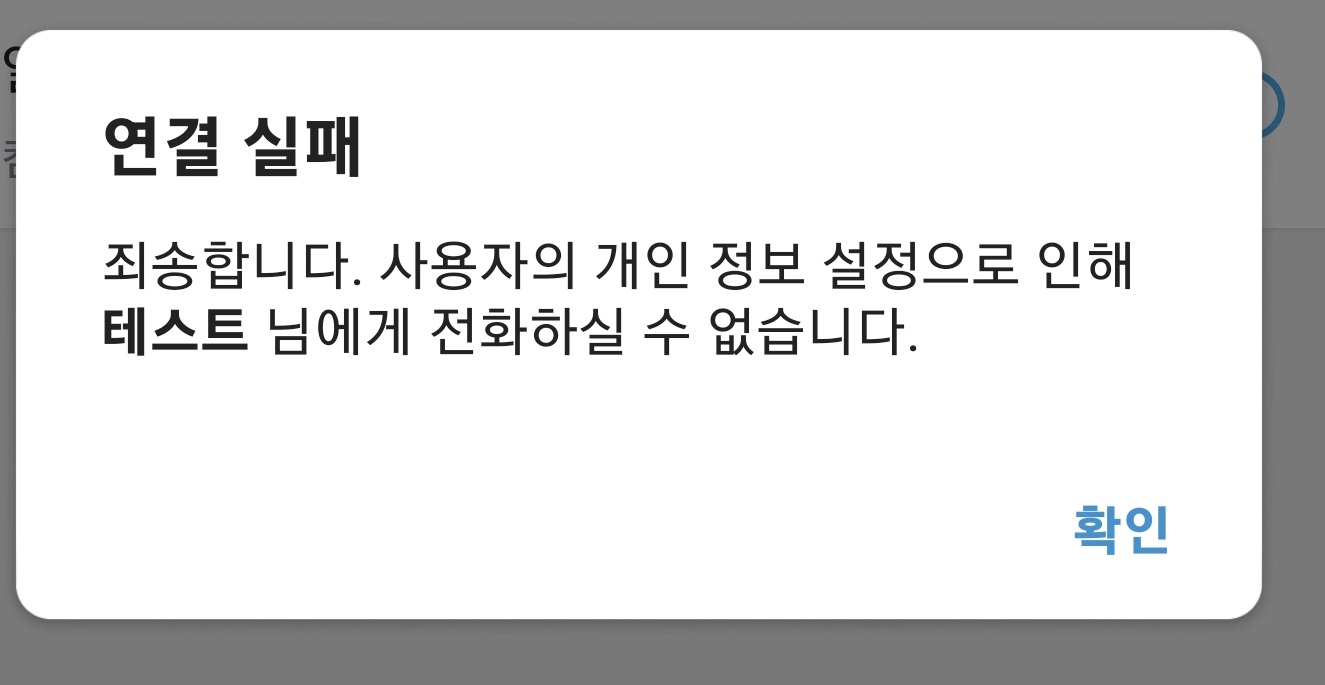
그리고, 상대방에게 음성 통화를 하게되면, 위와 같이 연결 실패라는 문구와 함께, 전화가 불가능하다는 것을 알 수 있었습니다.
체크표시 하나
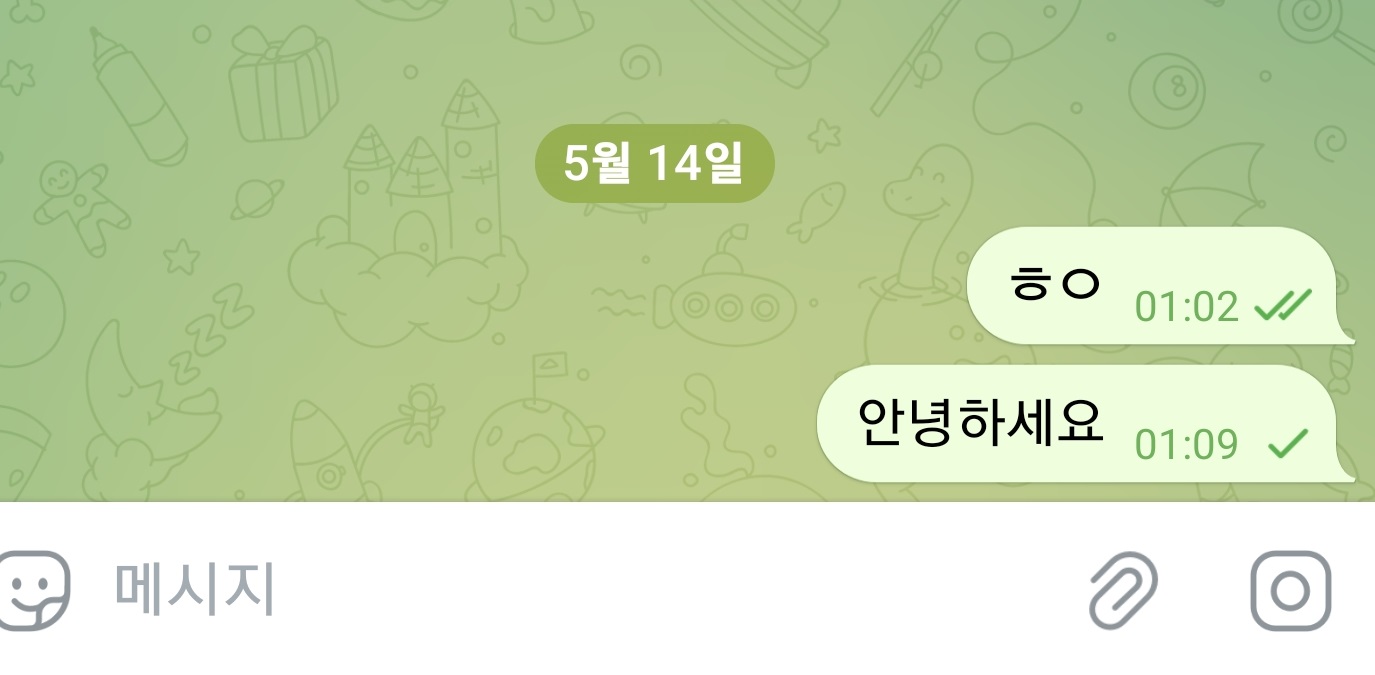
마지막으로, 상대방에게 보낸 문구가, 오랫동안 체크되지 않아, 체크 표시가 1개만 있는 경우에도, 상대방의 차단을 짐작하실 수 있습니다.
마치며
아래 텔레그램 관련 다른 글들도 참고하시기 바랍니다.
'흩날림의 인터넷 정보 > SMARTPHONE' 카테고리의 다른 글
| 텔레그램 가입 확인 방법, 상대방이 텔레그램 가입했는지 확인하는 방법 (0) | 2025.11.07 |
|---|---|
| 텔레그램 채널 검색 방법, 텔레그램 방 검색 방법(텔레그램 비공개방, 공개방 검색) (0) | 2025.07.06 |
| 텔레그램 연락처 친구추가, 전화번호 친구추가 방법(+ 연락처 동기화 해제 방법) (0) | 2024.08.26 |
| 텔레그램 방 검색, 텔레그램 채널 검색 방법 (0) | 2023.08.30 |
| 텔레그램 2단계 인증 비밀번호 잊어버렸을때 해결 방법은? (2) | 2022.10.12 |